Canva 기능 중 프레젠테이션에 관하여 알아보겠습니다.
수많은 예제의 프레젠테이션 중 원하는 프레젠테이션을 검색하는 방법과 직관적인 그래프를 사용하는 방법에 관하여 설명하고자 합니다.
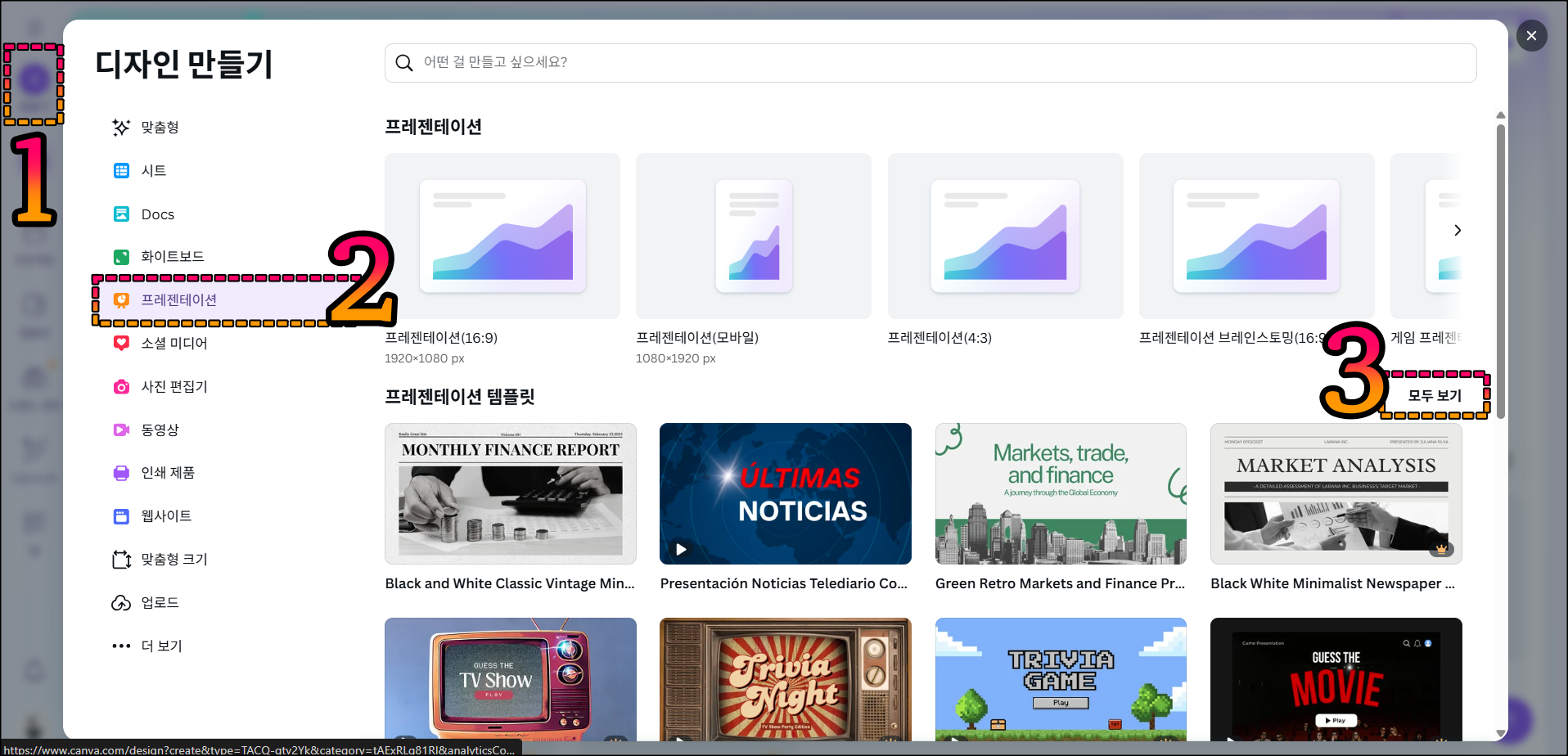
1. 프레젠테이션 만들기
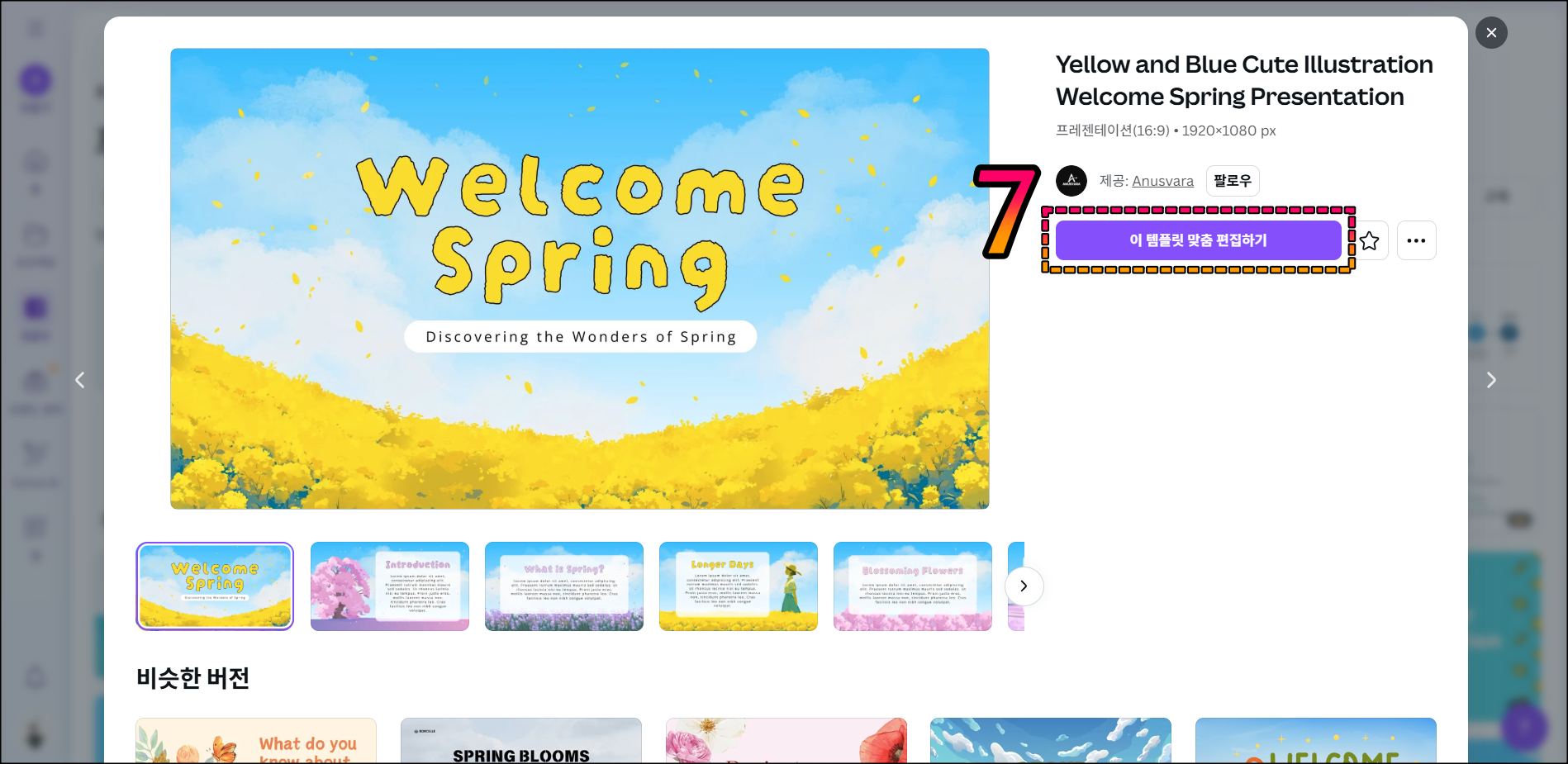
새로운 프레젠테이션을 만들 수도 있겠지만 기존에 만들어진 프레젠테이션을 수정하는 것 위주로 설명드리겠습니다.
형식, 스타일, 테마 등등 수많은 조건으로 검색이 가능합니다.
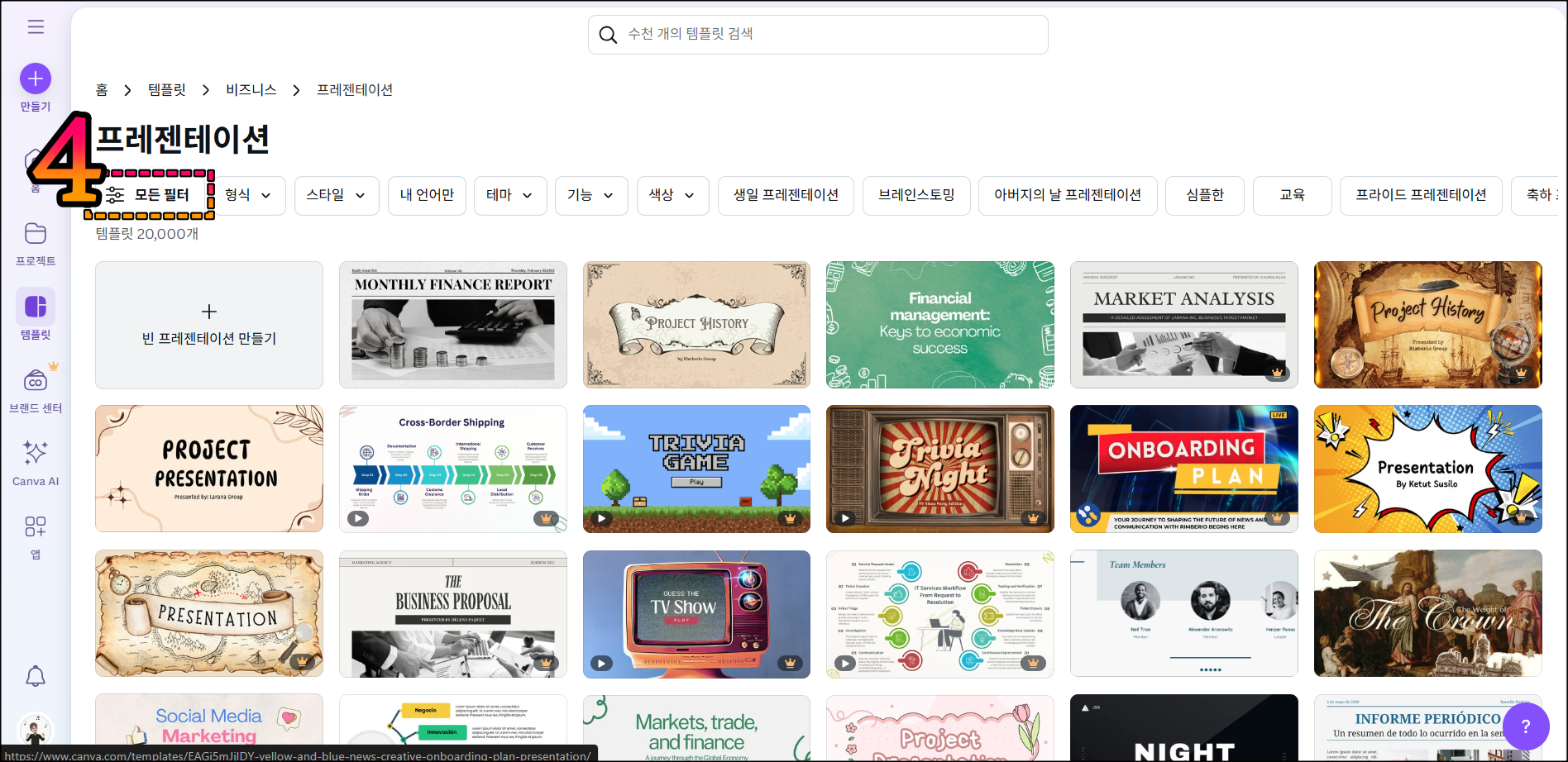

파란색을 위주로 사용된 프레젠테이션들이 검색됩니다.

NO 4의 화면에서 필터 대신 원하는 검색명 "차트"를 입력 후 검색합니다.
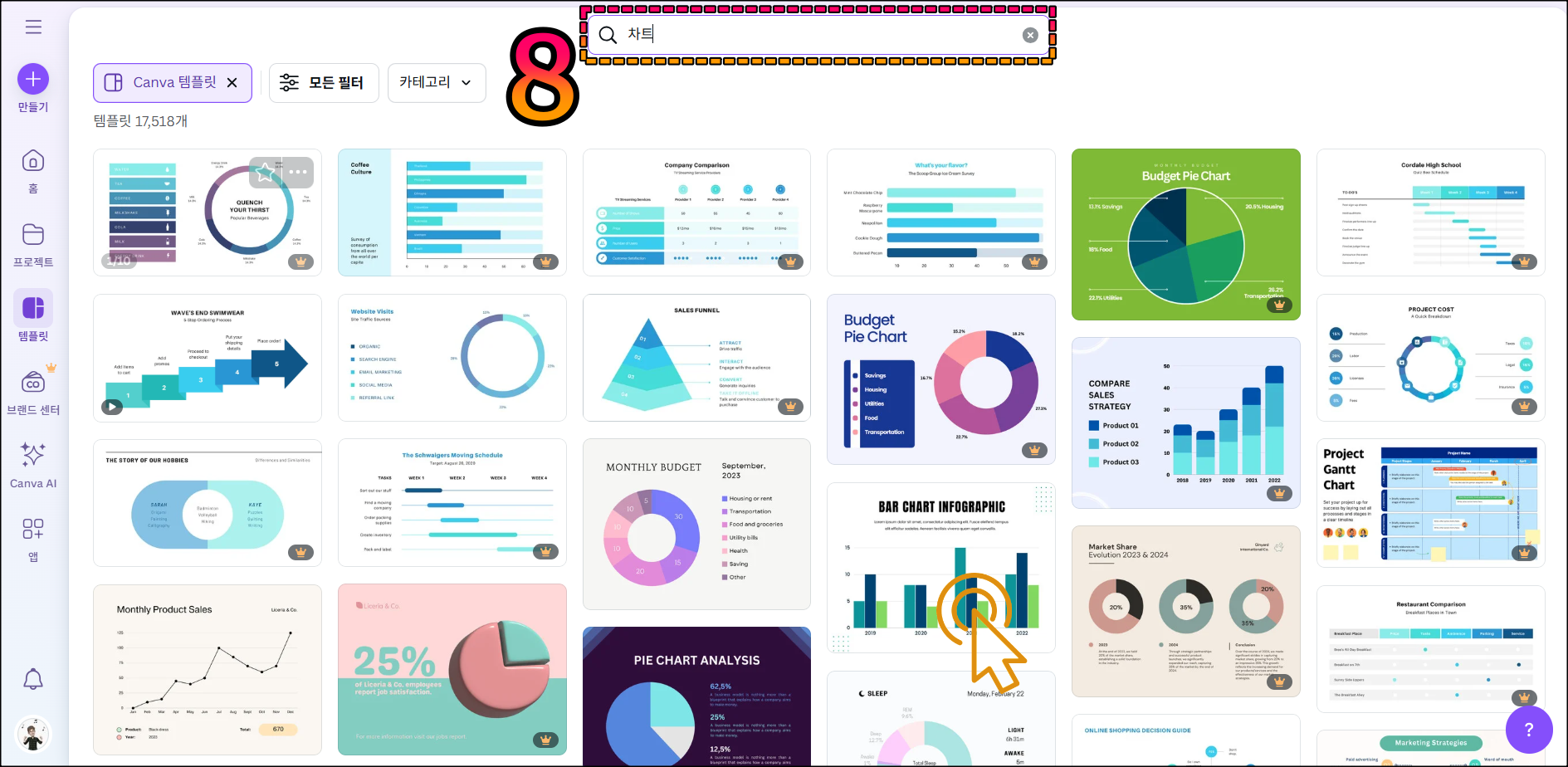
차트 스타일, 차트 값등을 변경하고 싶을 때...
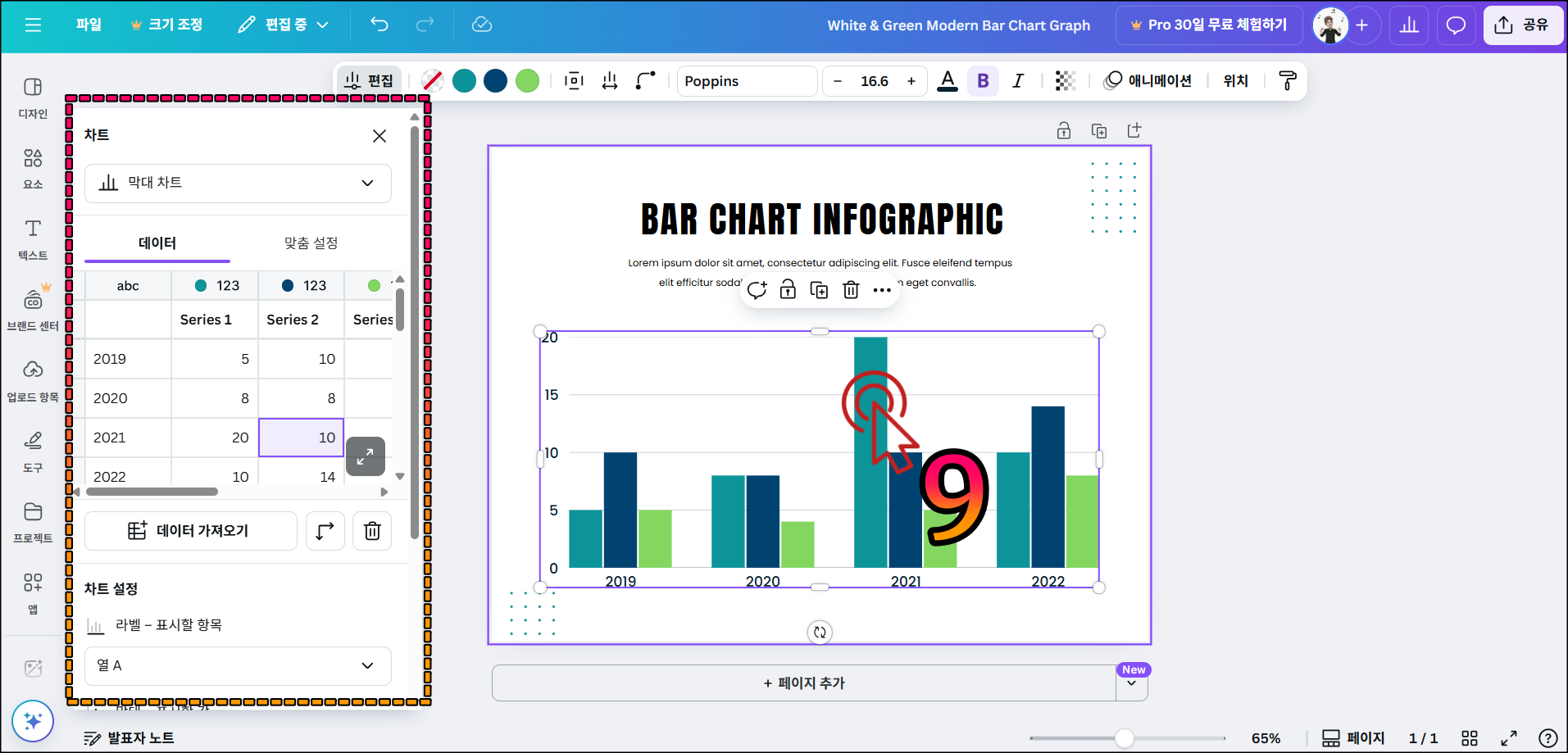
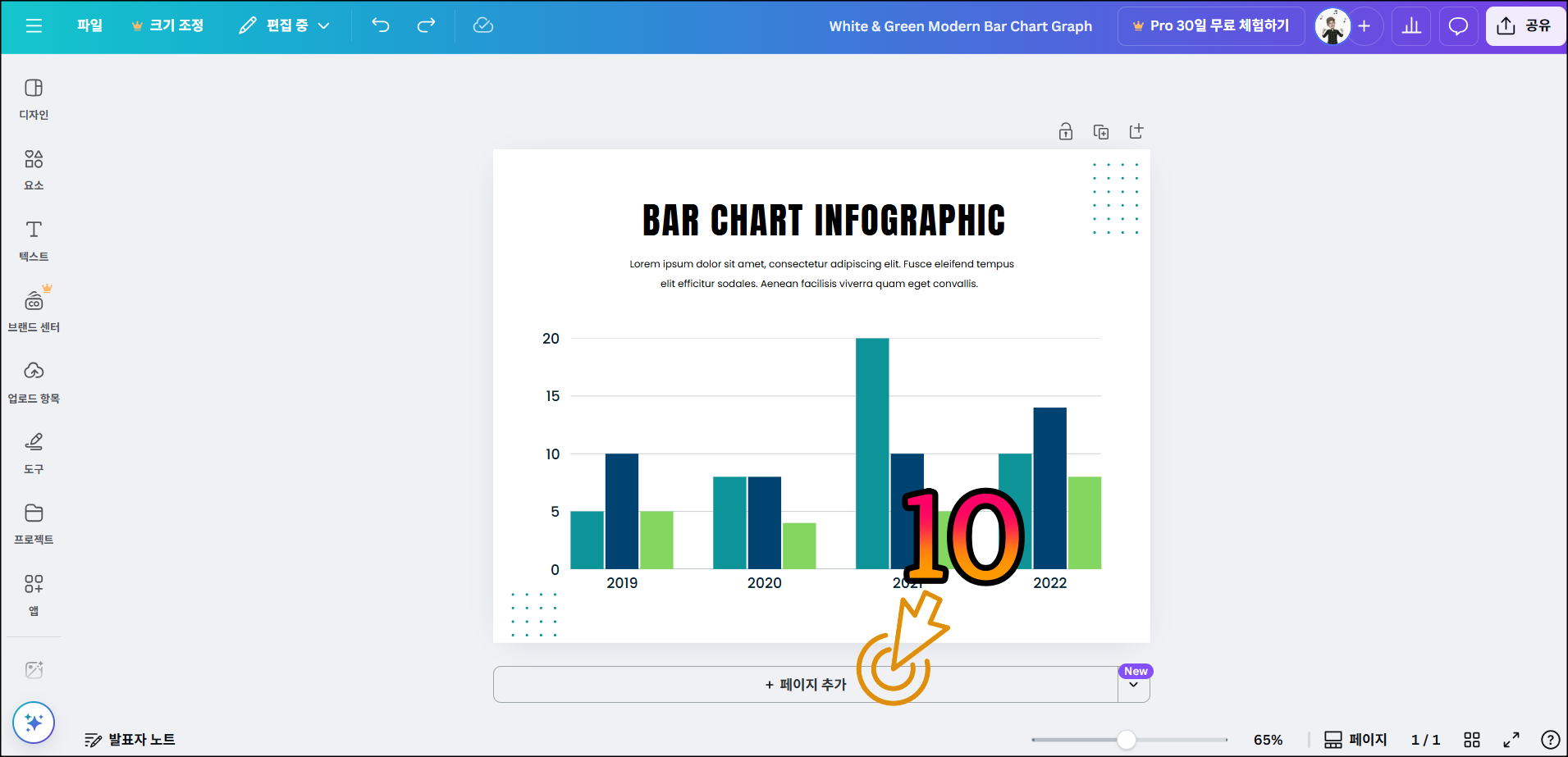
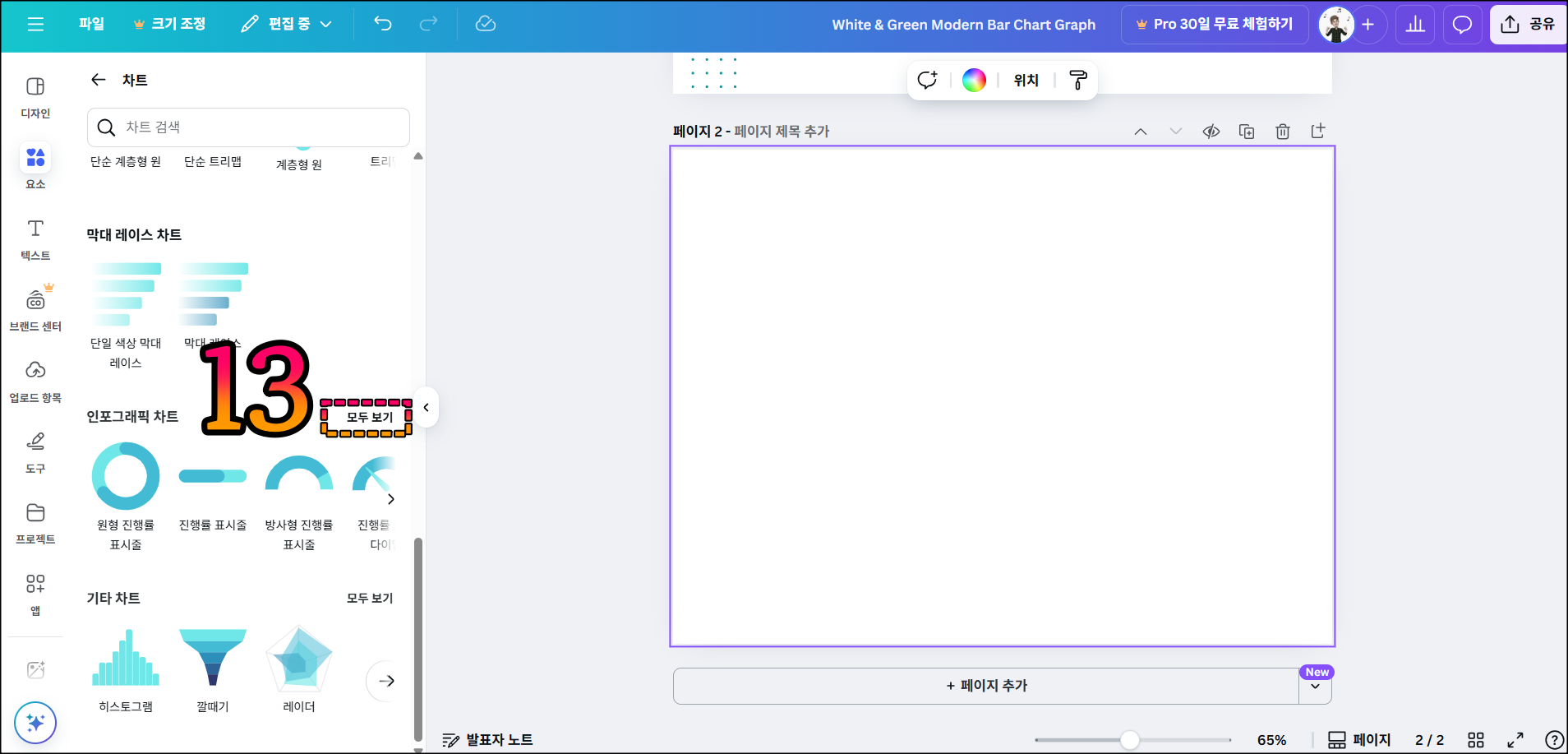
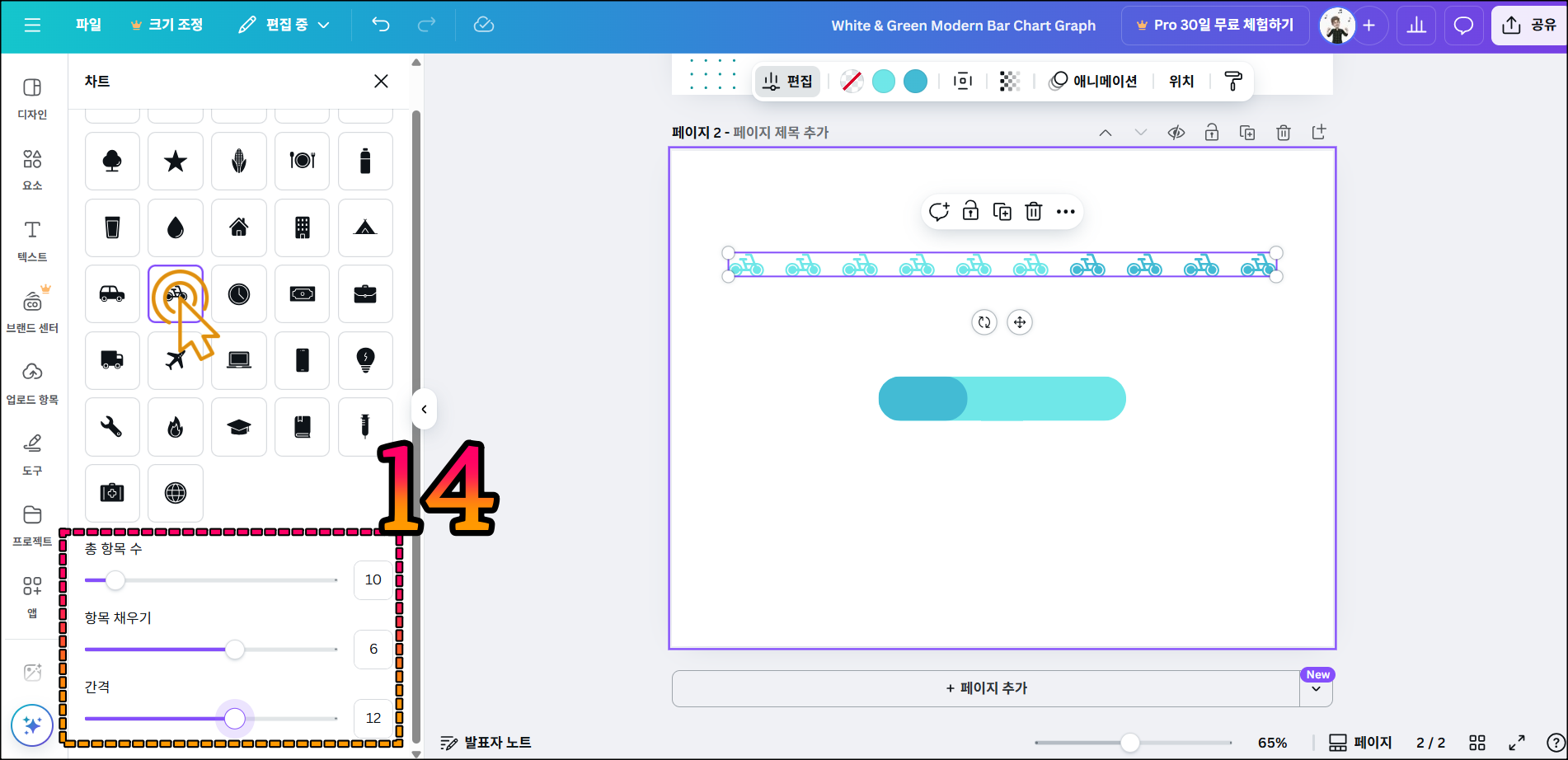
인포그래프 차트 사용하는 법

공감과 댓글은 글쓴이에게 많은 힘이 됩니다.


'IT 인터넷 및 프로그램... > Canva' 카테고리의 다른 글
| Canva 실무) 도형기능 으로 플래너 만들기 (1) | 2025.05.30 |
|---|---|
| Canva 실무) 표 기능 사용해 보기 (0) | 2025.05.29 |
| Canva 실무) 카드 뉴스와 애니메이션 사용해 보기 (0) | 2025.05.22 |
| Canva 실무) 프레임과 필터 기능 사용해 보기 (0) | 2025.05.20 |
| Canva 실무] 이미지 만들고 저장하기 (0) | 2025.05.17 |