이번시간에는 Canva의 기능 중 표에 관한 내용을 포스팅할까 합니다.
역시나 이런 기능이 있다는 것만 기억해 두시면 될 것 같습니다.
그만큼 사용방법은 아주 간단합니다. 그럼 시작해 보겠습니다.
표 기능 사용해 보기
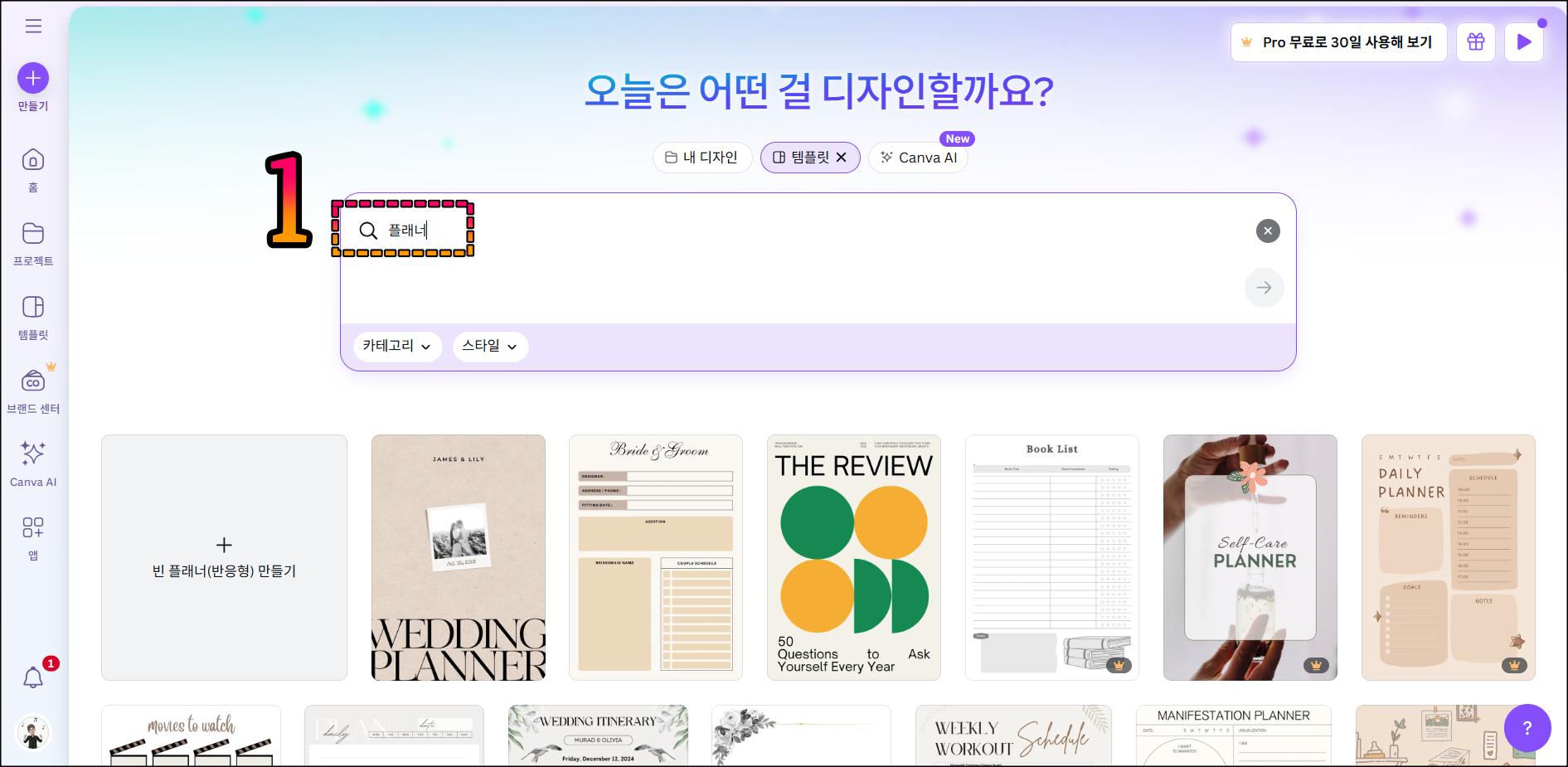

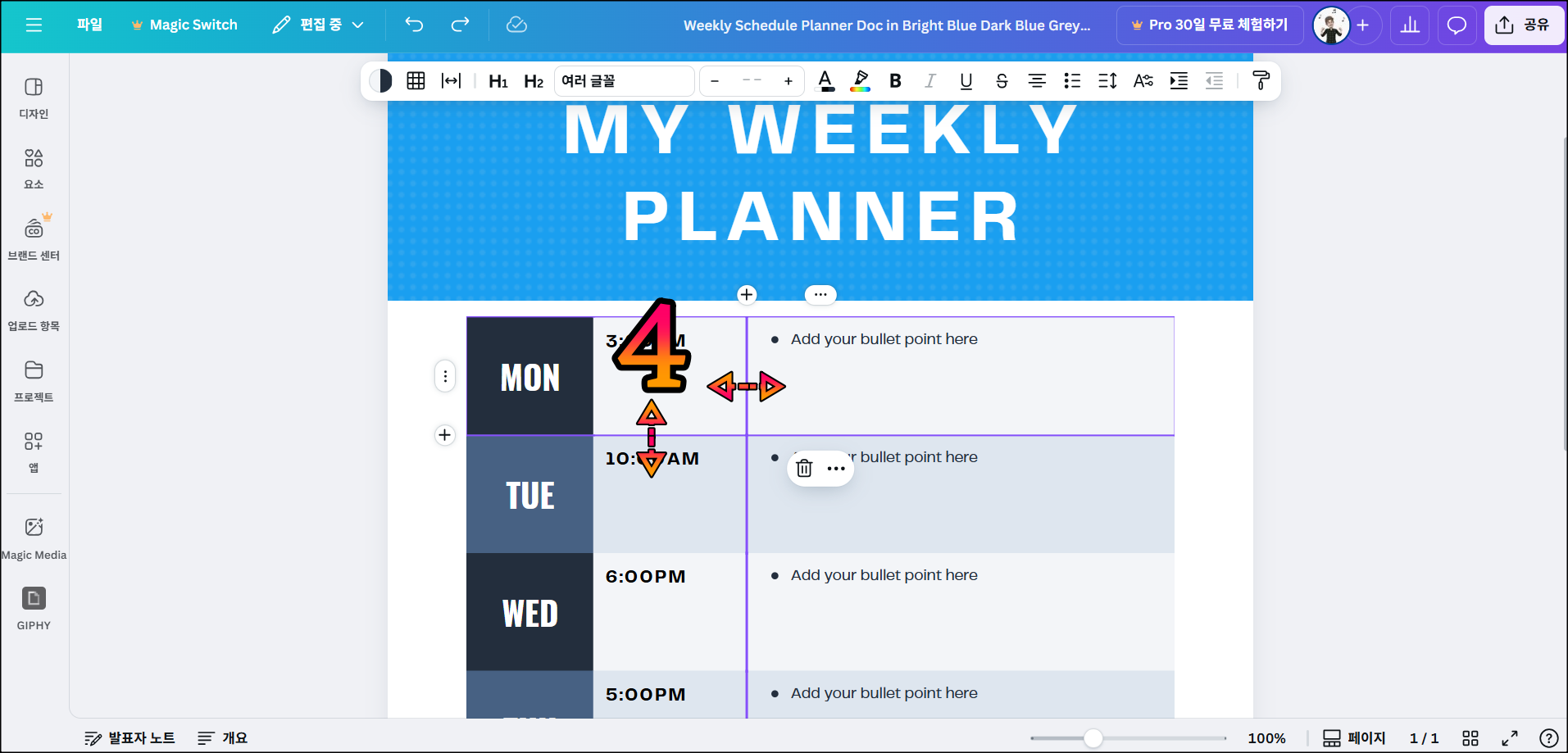

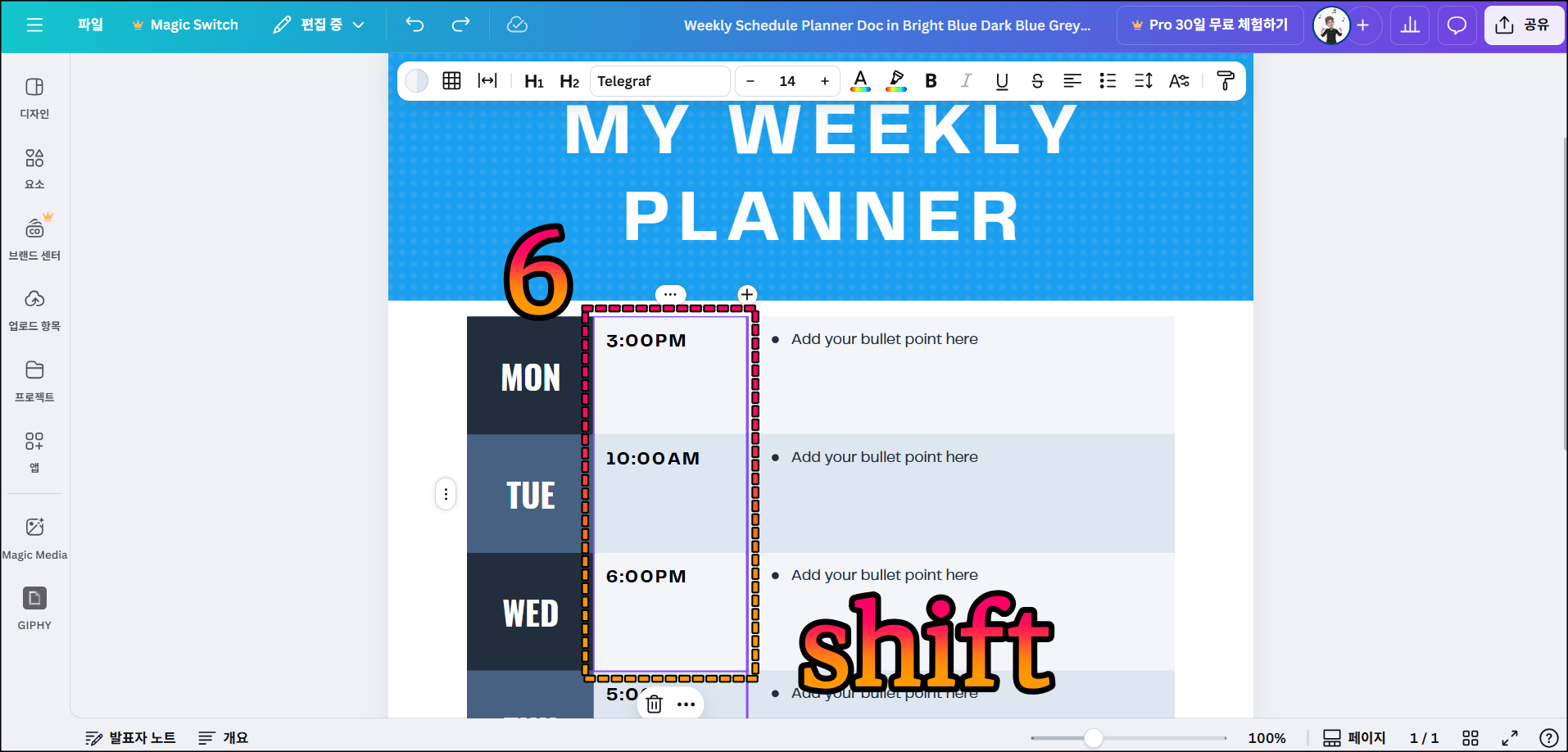
이때 "crtl", "shift"키를 동시에 사용할 수도 있습니다. 한번 시도해 보시길...


Canva에서 표를 만들고 편집할 수 있는 기능이 있다는 것만 알면 사용방법은 너무나 직관적이어서 따로 설명이 필요 없을 정도입니다.
공감과 댓글은 글쓴이에게 많은 힘이 됩니다.


'IT 인터넷 및 프로그램... > Canva' 카테고리의 다른 글
| Canva 실무) 내가 만든 이미지 목업파일에 적용해 보기 (0) | 2025.05.31 |
|---|---|
| Canva 실무) 도형기능 으로 플래너 만들기 (1) | 2025.05.30 |
| Canva 실무) 프레젠테이션 사용해 보기 (0) | 2025.05.24 |
| Canva 실무) 카드 뉴스와 애니메이션 사용해 보기 (0) | 2025.05.22 |
| Canva 실무) 프레임과 필터 기능 사용해 보기 (0) | 2025.05.20 |