Excel을 이용 랜덤 주사위를 간단히 만들어 보았습니다.
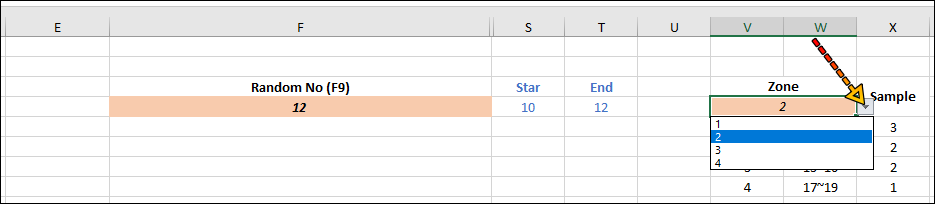
Zone 1~4중 하나를 선택하면 Zone에 해당하는 시작번호 와 끝 번호가 작동으로 변경되고, 선택된 번호 사이의 숫자가 랜덤 하게 출력됩니다. F9를 누를 때마다 랜덤 번호가 재 출력됩니다.
어떻게 만들었는지 순서대로 설명하겠습니다.
1.ZONE 번호 (1~4) 선택 만들기
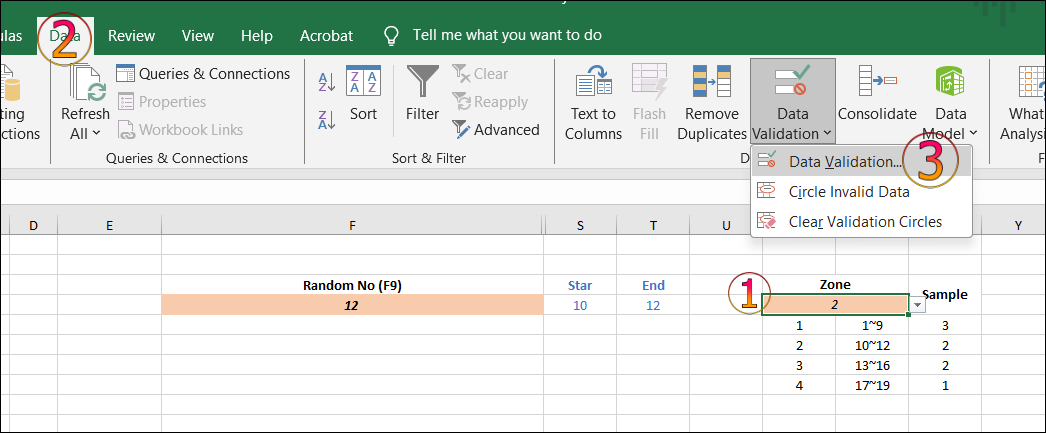

셀 V25 오른쪽 아래 화살표를 누르면 1,2,3,4 중 하나를 선택할 수 있습니다.
2. 시작범위와 끝범위 지정하기
=CHOOSE(V25,1,10,13,17)
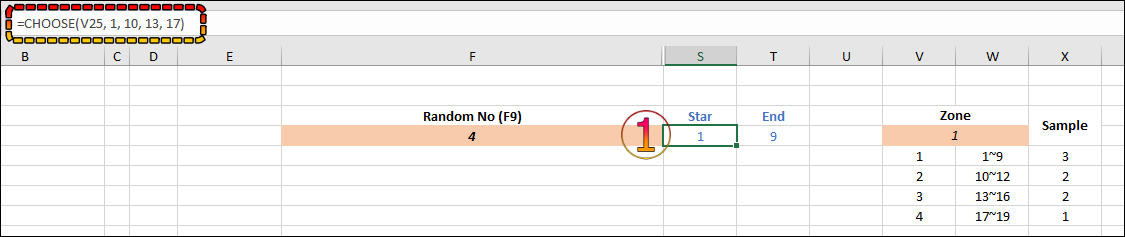
입력한 값은 각Zone의 시작값입니다.
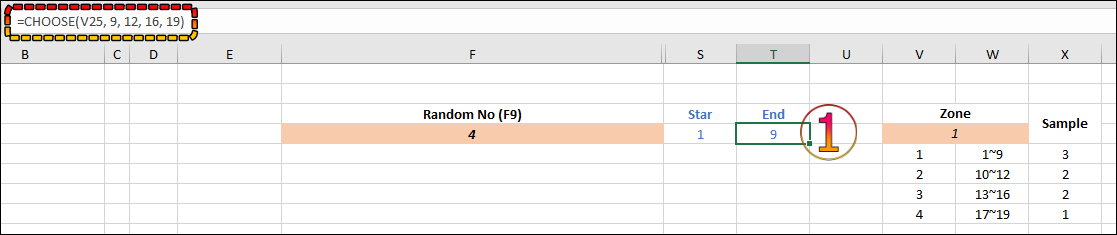
입력한 값은 각Zone의 끝값입니다.
이제 V25(Zone 선택) 값을 변경하면 Start, End 값이 자동으로 변경됩니다.
3. 지정된 범위내 Random 숫자 얻기

짐작하시는 대로 RANDBETWEEN(Start,End) 입니다.
이제 Zone범위를 선택하면 지정된 범위 내 랜덤 숫자가 출력됩니다.
Zone을 변경하지 않고 램덤 숫자를 얻으려면 F9를 누르시면 됩니다.
감사합니다.
공감과 댓글은 글쓴이에게 많은 힘이 됩니다.


'IT 인터넷 및 프로그램... > MS Office' 카테고리의 다른 글
| Excel) 이젠 누구나 엑셀 전문가인 시대가 되었습니다. (7) | 2025.07.25 |
|---|---|
| EXCEL) FORM에 DATA값만 변경하여 자동 프린터 하는 법 (3) | 2025.07.22 |
| Excel] 데이타 리스트 아주 쉽게 사용하는 법 (0) | 2025.02.16 |
| Excel] 엑셀에서 시간 계산하는 법! 실전 예제로 쉽게 배우는 방법 (1) | 2025.02.07 |
| Excel) 요일 나타내는 법 총정리 (0) | 2025.02.02 |